第1章 · アプリが表示されない場合
ストア地域とアプリの表示状況
ストアは地域ごとに異なり、所在地だけでは決まりません
App Storeでは、ストアアカウントに設定された国または地域に応じて購入可能なコンテンツが表示されます。デバイスの現在地、システム言語、ストアアカウントの地域はそれぞれ異なる情報で、互いに置き換えることはできません。たとえば、システム言語を英語にしても、アカウントのストア地域は自動的に変わりません。別の地域にいても、App Storeがその地域のストアに切り替わっているとは限りません。Shadowrocketが見つからない場合は、まずデバイスの言語ではなく、購入に使うアカウントの地域を確認してください。
同じアプリでも、ストアによって表示や販売状況が異なる場合があります。中国本土のストアでShadowrocketが見つからなくても、アプリ名が変わった、デバイスからアプリが消えた、またはすべてのストアで入手できないとは限りません。検索結果から分かるのは、現在の検索条件で何が表示されたかだけです。確認すべきなのは、利用中のアカウントがどのストアに属しているか、そしてそのストアにアプリID 932747118 の製品が表示されるかです。
検索結果と製品ページを区別する
検索ページの結果は、入力した語句、ストアの掲載内容、検索順位に左右されます。一方、製品ページは特定のアプリに直接リンクします。まずShadowrocketの英語名を省略せずに入力し、別称だけで検索するのは避けてください。その後、当サイトの正規ダウンロードページから指定のApp Store製品ページを開きます。検索結果に表示されなくても製品ページが正常に開く場合は、検索結果だけで購入不可と判断せず、製品情報を確認してください。
当サイトの製品リンクには米国ストアのパスが含まれています。このパスは製品を指定するもので、アカウントの国や地域を変更するものではありません。ブラウザでリンクを開けても、利用中のアカウントが自分のストアで購入できるとは限りません。ストアの切り替えを促されたり、App Storeに地域で利用できないと表示されたりする場合があります。その際は表示された文言を記録し、アカウントの地域を確認してください。ウェブページの米ドル価格を、アカウントの地域変更が完了した証拠とみなさないでください。
地域変更にはアカウントの条件が伴います
国または地域の変更はAppleアカウントの設定に関わり、残高、有効なサブスクリプション、保留中の取引、支払い方法、ファミリーグループの状態などが影響する場合があります。具体的な条件は、Appleの現在の画面に表示される案内に従ってください。変更する前に、既存の購入やサービスへの影響を把握し、移行先のストアで求められる正確な請求先情報と支払い情報を用意できるか確認しましょう。検索結果の表示を変えるためだけに慌てて操作すると、アプリの表示問題がアカウントの請求問題に変わるおそれがあります。
システムに満たしていない条件が表示された場合は、同じ操作を繰り返さず、条件を一つずつ解消してください。購入履歴のアカウントを確認できていない段階でアカウント設定を変更すると、調査対象が増えてしまいます。地域を変更しても正規アプリの確認にはならず、購入済みアプリをどのストアでも再入手できるとは限りません。機種変更を予定している場合は、変更前に購入履歴と現在の入手可否を確認してください。
確認できた状況をもとに次の手順を決める
この章の確認結果は、「現在のストアでは検索結果がないが、製品ページは表示される」や「製品ページに現在の地域では利用できないと表示される」のように具体的に記録してください。漠然と「ダウンロードできない」とするより、原因を特定しやすくなります。前者はApp Storeのアカウントとページ遷移を確認し、後者はストアの利用条件を確認します。ページが正常に表示され、アプリを入手できる状態になってから、支払い、ダウンロード待ち、デバイスの互換性を確認してください。
地域確認で分かることストア地域はアカウントの属性であり、システム言語やウェブページのURLだけでは決まりません。表示状況の詳しい確認方法は、Apple IDの地域とストア表示を確認する方法をご覧ください。
第2章 · 利用中のストアを確認する
ストアと購入に使うアカウントを確認する
まずメディア購入用アカウントを確認する
iPhoneやiPadでは、iCloud用のアカウントと、メディアと購入項目に使うアカウントが異なる場合があります。設定画面の上部に表示される名前だけでは、App Storeの購入アカウントを特定できません。設定のAppleアカウント画面で「メディアと購入」に使用されているアカウントを確認し、App Storeのアカウント画面に表示される情報と照合してください。画面上の名称やメニューの場所はシステムの変更に伴い異なる場合があるため、実際のデバイス表示を基準にしてください。
この確認は、支払いまたは復元の前に行ってください。過去に購入した記憶があっても、購入時のアカウントを確認していないと、新しいデバイスでは再入手ボタンではなく価格が表示される場合があります。その場合、すぐに再購入しないでください。まず元の取引がどの本人アカウントに紐づいているかを確認し、現在のメディア購入用アカウントと一致するかを調べてから、復元が必要か判断します。デバイスの所有者やiCloudに保存されたデータと、ストアでの取引の所有者は別の問題です。
アカウント画面で国または地域を確認する
一般的な手順は、設定を開き、Appleアカウントから「メディアと購入」を選択し、「アカウントを表示」の「国または地域」を確認します。デバイスの認証やアカウントの再確認を求められる場合があります。App Storeの右上にあるアカウントボタンからアカウント設定を開き、地域を確認する方法もあります。ここでは現在の設定値を確認するだけにとどめ、すぐに編集しないでください。変更が不要なら、確認後に画面を閉じて構いません。
地域を確認したら、支払い方法と請求先情報がそのストアで有効かどうかも確認してください。ただし、カードの発行国、デバイスの言語、メールの表示言語を最終的な根拠にしないでください。製品ページの通貨も手がかりにすぎません。ウェブページが別のストアのURLを表示している場合があるためです。アカウント画面とウェブ表示が一致しない場合は、デバイスで購入に使うアカウントの情報と、決済確認画面を優先し、違いを記録してください。
必要十分な情報を記録する
端末内のメモに、メディア購入用アカウントの識別できる部分、国または地域、製品ページのボタン表示、システムに表示された文言の4項目を記録できます。アカウントは自分で識別できる範囲だけ記録し、個人情報をすべて書き写す必要はありません。ボタンの状態は「価格」「雲のアイコン」「入手」「開く」「待機中」などと記録します。ブラウザとApp Storeでは別のアカウントセッションが使われる場合があるため、どちらで確認したかも記録してください。画面だけを比較すると誤った結論になることがあります。
不具合を他人に説明する際は、問題の解決に必要な情報だけを共有してください。パスワード、支払い用セキュリティコード、確認コード、請求先住所の全体を送らないでください。取引の領収書を共有する場合も、個人情報を先に隠してください。このマニュアルの確認に、こうした情報を公開する必要はありません。家族にデバイスの設定を手伝ってもらう場合でも、ストアと取引の所有者は本人が自分のデバイスで確認してください。「以前誰かがインストールした」という記憶を、確認可能な購入記録の代わりにしないでください。
確認のために何度もサインアウトしない
地域や購入履歴の確認に、Appleアカウント全体からのサインアウトは通常必要ありません。頻繁にサインアウトすると、追加の認証、同期、購入承認の案内が発生したり、元の問題の状態が変わったりすることがあります。まず閲覧のみの確認を済ませてから、メディア購入用アカウントの変更が必要か判断してください。App Storeの不具合に対して、iCloudからのサインアウトを万能な対処法として使わないでください。アカウントを切り替える場合は、本人が認証を正常に完了できることを先に確認してください。
この章を終えたら、「現在どの本人アカウントで購入するのか」「そのアカウントの地域はどこか」「元の取引も同じアカウントにあるか」の3点に答えられる状態を目指してください。どれかが不明なら、先に購入履歴を確認し、再購入はしないでください。3点が一致しているのに製品ページからアプリを入手できない場合は、入手時のトラブル対処に進み、取引、制限設定、ダウンロード待ちの状態を確認してください。地域設定を繰り返し変更する必要はありません。
第3章 · 正しい製品を確認する
開発者、公式アイコン、アプリID
3つの情報が同じ製品を指しているか確認する
Shadowrocketの正規確認では、アプリ名だけを見ないでください。開発者名がShadow Launch Technology Limitedであること、アイコンが当サイト掲載の公式アイコンと一致すること、製品URLのアプリIDが 932747118 であることを合わせて確認します。検索結果には似た名前や説明が表示される場合があり、名前だけでは区別できません。別々の検索結果から情報をつなぎ合わせるのではなく、同じ製品のストアページまたは対応するURLで3点を確認してください。
公式アイコンは白い背景に青紫色の輪郭の図柄です。このページに掲載しているアイコンは見比べるためのもので、購入ページへのリンクではありません。確認時は図柄自体を見てください。システムによる角丸処理、ページ上のサムネイルサイズ、画面の明るさは比較基準になりません。「青いアイコン」というだけでは製品を特定できません。特に検索結果が密集している場合は、まず製品の詳細を開き、開発者欄を確認してから購入してください。
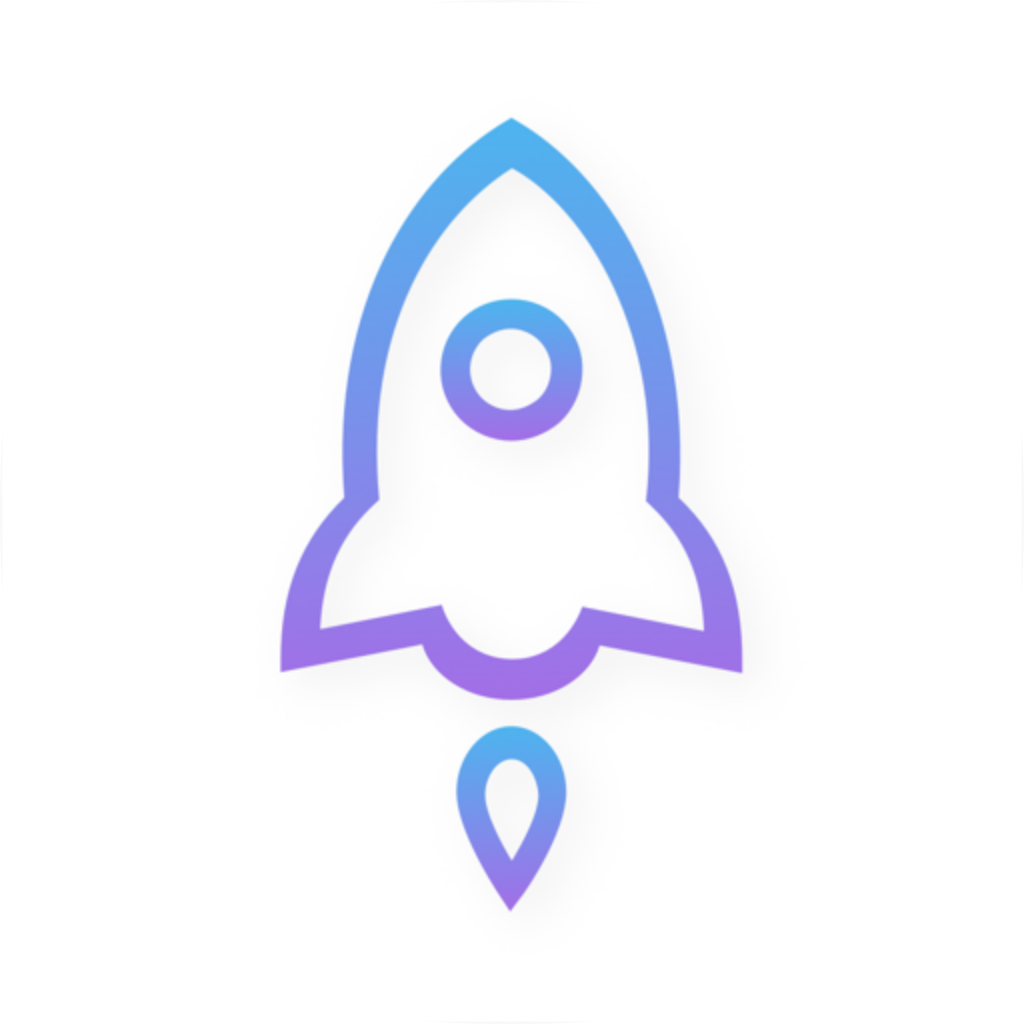
Shadowrocket
アイコンの照合用です。開発者名とアプリIDも確認してください。
開発者名は紹介文ではなく詳細情報で確認する
製品の詳細ページで開発者または販売元の情報を探し、英語の正式名称と照合してください。ストア一覧の短い副題、カテゴリ、検索キーワード、紹介記事で使われる別称は、開発者欄の代わりにはなりません。画面幅によって一覧の長い名称が省略されることがあります。表示が途中で切れている場合は詳細を開くか、情報を展開してください。省略された先頭部分だけで判断しないでください。照合しやすいよう、このマニュアルでは正式名称を一貫して使用しています。
ページに表示された開発者名が上記と一致しない場合は、そのページでの購入を中止し、当サイトの正規ダウンロードページから製品を開き直してください。説明文に機能に関する言葉があるかどうかで同一製品と判断する必要はありません。ルール振り分け、プロトコル、接続などの用語に固有性はありません。確認の目的は、インストール後に画面の類似性から購入対象を推測することではなく、支払い前に取引対象を確かめることです。
アプリIDはURLで確認できる識別情報
指定された製品URLの末尾には id932747118 が含まれています。数字部分がアプリIDで、その前のストア地域のパスや読みやすい名称はURLの別の構成要素です。確認時は、ドメインが正しいだけで判断せず、数字全体が一致するかを見てください。App Storeに移動した後、URLを確認しにくい場合は、リンク元が明確な当サイトの正規アプリ確認セクションから開き直し、開発者名とアイコンも照合してください。
| 確認項目 | 一致すべき情報 | よくある誤認 |
|---|---|---|
| 開発者 | Shadow Launch Technology Limited | 副題を開発者名と取り違える |
| 公式アイコン | このページの公式アイコンと一致 | 色が似ているだけで判断する |
| アプリID | 932747118 | ストアのURLだけを確認し、製品を確認していない |
購入後も識別情報を保管する
購入後は、ストアの購入履歴でアプリ名と取引の紐付きを再確認できます。領収書は該当する取引を探すためのもので、デバイスの互換性を判定したり、接続情報の提供を示したりするものではありません。インストール後のアプリ名、システムのアイコンキャッシュ、ホーム画面上の並び順も、元の製品確認の代わりにはなりません。機種変更する場合は、検索結果の印象で選び直すより、元の購入記録から該当製品を見つけるほうが確実です。
3つの情報が一致していても製品ページで購入できない場合は、ストア、アカウント、取引、デバイスの条件を確認してください。同じ名前の別製品を探す必要はありません。3つの情報と一致しないアプリを購入した場合は、App Storeの購入履歴から該当する取引について対処してください。別製品の挙動をShadowrocketの手順に当てはめないでください。当サイトのチュートリアル、設定方法、トラブル対処は、ここで確認したShadowrocketを対象としています。
第4章 · 料金の対象を確認する
購入手順と買い切り
価格を確認してから、購入対象を確かめる
ShadowrocketはApp Storeの有料アプリで、買い切り方式です。米国ストアの価格は2.99米ドルが目安ですが、実際の価格はApp Storeの表示に従ってください。他のストアでは現地通貨で表示され、最終的な金額は決済確認画面で確定します。ストアや税金の表示方法によって価格は異なる場合があるため、記事中の参考価格が今後も変わらないと考えないでください。支払い前に正規アプリの3項目を確認し、システムに表示される決済情報を確認してください。
購入ボタンに表示される金額はクライアントを入手するためのもので、接続サービスの料金を支払う入口ではありません。支払い方法の認証、請求先情報の追加、アカウント内の未決済項目への対応を求められた場合は、案内に従って確認してください。支払いはApp Storeのアカウントと決済条件に基づくため、Shadowrocket内の設定変更では完了できません。アプリをインストールする前に設定ファイルやサブスクリプションを変更する必要はありません。まずストアでの確認を済ませてください。
買い切りと接続サービスは別のもの
クライアントの買い切り ≠ 接続サービスの契約。一度購入するのはクライアントの入手方法を指し、購入後にサーバー、サブスクリプションリンク、一定期間のサービスが自動的に付与されるわけではありません。接続には、利用者自身が持つサブスクリプションまたはサーバー情報をアプリに正しく読み込む必要があります。サービスの有効期間、通信量、接続権限は、利用者と既存のサービス提供元との契約によって決まり、App Storeのアプリ価格からは判断できません。
同様に、既存のサブスクリプションがあっても、クライアントのストア購入に代わるものではありません。クライアントが購入済みと表示されても、サブスクリプションが有効とは限りません。この2つは別々に確認してください。サブスクリプションの更新に失敗する場合は、手元にあるリンクとネットワーク環境を確認します。ストアに価格が表示される場合は、購入アカウントと履歴を確認してください。料金と利用権限を分けて考えることで、接続に失敗したときにアプリを再購入する誤りを防げます。
買い切りで購入するもの購入するのはShadowrocketクライアントの利用権です。接続情報は利用者自身が保有・管理してください。このマニュアルでは接続先やサブスクリプションの提供、販売、推奨は行いません。
支払い後のボタンと取引状況
システムの確認が完了すると、通常はApp Storeで入手またはダウンロードが始まります。デバイスの条件が満たされていれば、進捗に応じてボタンの表示が変わります。支払いが完了したのにページが待機中のままの場合は、ダウンロード待ちと購入履歴を確認してください。画面がすぐに更新されないからといって、続けて支払わないでください。ネットワークの一時的な切断、ストアのセッション更新の遅れ、他のアプリのダウンロード待ちなどで、表示が切り替わるまで時間がかかる場合があります。具体的な案内を確認してから対処してください。
請求通知が届いていても、App Storeの取引が保留中と表示される場合は、アカウントの購入履歴とシステムの案内を確認してください。決済サービスの通知とストアの最終的な取引状況は、同時に更新されるとは限りません。通知1件だけではアプリを入手できる状態かどうかを判断できません。アプリ名、ボタンの状態、表示された文言を記録してください。個人の請求に関する問題は、アカウントの所有者がAppleのアカウント画面やサポート窓口で確認してください。当サイトに支払い情報を送る必要はありません。
再び価格が表示されても、すぐに買い直さない
購入済みのアプリが別のデバイスで価格表示になった場合は、メディア購入用アカウントが一致しているか、同じアプリか、現在のストアで入手可能かを先に確認してください。購入履歴とデバイスへのインストール状態は別の情報です。スマートフォンにアプリがあっても、現在ログイン中のアカウントが購入アカウントとは限りません。アプリがなくても、購入履歴が消えたとは限りません。復元前の確認手順は機種変更と購入済みアプリの復元をご覧ください。
アプリのアップデートはApp Storeの通常の更新方法で行います。自動アップデートの設定は、デバイスのApp Store関連設定で確認できます。システム要件とユニバーサル購入の適用範囲は、App Storeページの表示に従ってください。買い切りは、将来のすべてのデバイス、すべてのストア、関連サービスへの対応を保証するものではありません。利用権の範囲が不明な場合は、購入または復元を進める前に製品ページの情報を確認してください。
第5章 · 購入済みアプリを再入手する
機種変更、再インストール、購入済みアプリの復元
復元の前に元の取引アカウントを確認する
機種変更や再インストールを行うときは、まずShadowrocketを購入した本人アカウントを確認してください。新しいデバイスでiCloudにサインインしても、メディア購入用アカウントが以前と同じとは限りません。第2章の手順で「メディアと購入」を確認し、App Storeのアプリ一覧、購入済み項目、購入履歴を調べてください。システムのバージョンによってメニュー名や入口が異なる場合がありますが、目的は同じです。元のアカウントで取得したShadowrocketを探し、新たな購入を行わないようにします。
購入時のアカウントが分からない場合は、保存してあるAppleの取引メールやアカウントの購入履歴を調べ、アプリ名とアカウントを確認してください。古いデバイスでアプリを開けることだけを根拠にしないでください。インストール状態は、現在のアカウントでサインインする前から続いている可能性があります。ホーム画面のカスタム名から元の取引を判断するのも避けてください。復元するのはストアでの購入資格です。アカウントの記録と同じ製品のストアページを根拠にしてください。
購入済みリストからアプリを再入手する
App Storeのアカウント画面を開き、自分のアプリまたは購入済みリストを表示してShadowrocketを検索してください。「このデバイス上にない」などの絞り込みがあれば利用できます。アプリが見つかったら、まず開発者とアイコンを照合し、再入手ボタンを押します。ボタンの表示はシステムの画面によって異なります。重要なのは、元の製品に対応するページであり、現在のアカウントに入手資格があるとシステムが認識していることです。
アプリがリストにない場合は、アカウント、絞り込み条件、非表示の購入項目、購入履歴を順番に確認してください。購入済みリストは再入手に、取引履歴は購入の確認に使います。項目が非表示でも、元の取引がないとは限りません。ただし、再入手できるかどうかは現在のストアやデバイスの条件にも左右されます。見つかっていない購入記録を復元するために、他のアプリを何度も削除したり、デバイスを初期化したりしないでください。
アプリの復元と設定の復元は別
アプリを再入手できたことから分かるのは、クライアントをデバイスに再インストールできたということだけです。以前保存したサーバー情報、サブスクリプション、設定の選択内容などが戻るかどうかは、元のバックアップやアプリデータの移行状況によります。アプリを削除する前に、関連データがシステム上でどのように扱われるかを確認し、手元にあるサブスクリプションやサーバー情報を再取得できることを確認してください。ストアの購入履歴にすべての接続設定が保存されるわけではありません。
機種変更後は、アイコンが表示されたからといってすぐ接続せず、まずアプリ内のデータを確認してください。サブスクリプションが残っているか、Configでどの設定を選んでいるか、Global Routingがどの状態かを確認してから、クイックスタートガイドに沿って動作を確認します。データが移行されていない場合は、自分で保管している元の情報を再度読み込んでください。サブスクリプション内の機密情報を扱う場合は、リンク全体を公開の質問欄やスクリーンショットに載せないようにしてください。
復元できない場合は原因を切り分ける
元の取引があるのにデバイスが非対応と表示する場合は、製品ページの互換性欄を確認してください。システム要件はApp Storeページの表示に従います。現在の地域では利用できないと表示された場合は、ストア地域を確認します。支払いやアカウントの問題が表示された場合は、決済状況を確認してください。これらはそれぞれデバイス、ストア、取引の条件です。購入済みリストを繰り返し検索しても制限は解消されず、購入履歴があっても、どのような条件でも再入手できるとは限りません。
iPhoneやiPadでは、互換性と購入条件を満たしていれば、同じ購入アカウントから該当する製品を再入手できます。ユニバーサル購入の適用範囲はApp Storeページの表示に従ってください。Mac、Apple TV、Apple Visionの互換性も同じ製品ページで確認し、デバイス名だけで利用権の範囲を推測しないでください。新しいデバイスの種類が分かっている場合は、機種変更前に確認してから、データ移行や古いデバイスの整理を行うと安心です。
この章の最後に、「アプリを開ける」「情報の入手元に引き続きアクセスできる」「現在の設定を確認した」の3点を確認してください。すべて満たせば、購入済みアプリの復元から利用準備への引き継ぎは完了です。どれかが未確認なら、元のデバイスと情報を残して調べてください。特に、元の情報を再インポートできると確認する前に、古いデバイスからアプリを削除しないでください。
第6章 · 家族が利用できる条件を確認する
ファミリー共有の条件と範囲
製品ページを確認してからファミリー設定を確認する
ファミリー共有はAppleアカウントの機能であり、Shadowrocket内の接続設定ではありません。まずApp Storeの製品ページにFamily Sharingと適用条件が記載されているか確認し、次にファミリーグループの購入共有設定を確認します。対応状況、対象となるメンバー、入手条件は、ストアとシステムの現在の表示に従ってください。ファミリーグループに参加しているだけで、任意のアプリを入手できるとは限りません。
ファミリーグループがあること、購入共有が有効なこと、対象アプリが共有条件を満たすこと、メンバーが実際にアプリを表示できることは、別々の状態として確認してください。互いに関係はありますが、同じ状態ではありません。ファミリー管理者に取引が表示されても、他のメンバーのリストに必ず表示されるとは限りません。メンバーがApp Storeを開けても、アカウント地域やファミリー共有の条件が一致しているとは限りません。一部だけ確認してアプリの不具合と決めつけず、順番に検証してください。
メンバー本人の購入画面から確認する
条件を満たしている場合は、ファミリーメンバー本人のアカウントでApp Storeを開き、アカウント画面やファミリー購入の項目から購入者のアプリ一覧を探して、Shadowrocketを検索してください。メニュー名はデバイスの現在の表示に従います。アプリが見つかった後も、開発者名、公式アイコン、アプリIDを確認してください。一覧に表示されるアプリ名はキャッシュされている場合があります。製品詳細で照合してから入手すれば、別の結果を誤って選ぶリスクを減らせます。
対象アプリが一覧にない場合は、元の購入者がその製品を購入しているか、購入共有が有効か、購入項目が非表示になっていないかを確認してください。次に、メンバーのアカウント地域、年齢制限、コンテンツ制限などのシステム条件を確認します。購入者のデバイスにアプリがインストールされていることだけを、共有資格の根拠にしないでください。以前別のアカウント環境でインストールした可能性や、現在のファミリー設定との違いも考えられます。実際の取引アカウントとファミリー購入の設定を確認してください。
購入資格に接続情報は含まれません
システムで家族がクライアントを入手できても、他の人のサブスクリプション、サーバー設定、接続権限が自動的に付与されるわけではありません。クライアントの購入と、利用者自身が持つ接続サービスは別のものです。各利用者は該当する情報を使う権利があることを確認し、既存サービスの利用条件に従ってください。このマニュアルはアプリの入手と情報のインポート方法を説明するもので、サービスを同時に利用できるデバイス数や人数を示すものではありません。
設定データもファミリー共有によって自動同期されるとは限りません。家族が自分のデバイスでアプリを開いたら、Home、Config、Global Routingの状態をそれぞれ確認してください。手元にある情報をインポートする場合は、情報の所有者から適切な方法で受け取り、サブスクリプションリンク全体を公開しないでください。購入共有の設定では、サブスクリプションの期限切れを直したり、初回接続時に必要なデバイス上のVPN設定許可を代行したりできません。
支払い、承認、グループ変更は別々に確認する
ファミリー内の支払い方法、子どもアカウントの購入リクエスト、コンテンツ制限は、アプリの入手に影響する場合があります。承認を求められた場合は、ファミリー設定で承認状況を確認してください。請求の問題が表示された場合は、該当する支払い方法を確認します。承認されたかを試すために価格ボタンを何度も押したり、アプリ一覧に一時的に表示されないからといってメンバーを削除したりしないでください。ファミリー構成の変更は他のコンテンツにも影響する場合があるため、システムの案内と結果を理解してから操作してください。
メンバーのグループ退出、購入共有設定の変更、アカウント地域の変更後は、アプリの入手やアップデートの資格を改めて確認する必要がある場合があります。重要なデバイスでは、変更前に購入アカウントを記録し、個人データが適切にバックアップされているか確認してください。「以前ダウンロードできた」ことが、今後どのようなグループ設定でも同じ資格が続く証拠にはなりません。取引について問題がある場合は、該当アカウントの所有者がAppleのアカウント画面やサポート窓口で確認してください。
共有できるのは条件を満たす購入項目ストアの表示とファミリー共有の条件を確認してから、メンバーのリストを確認してください。クライアントの購入、アプリ内に保存されたデータ、既存の接続サービスを使う権利は、それぞれ別に確認する必要があります。
第7章 · 問題が起きた段階から対処する
検索できない、購入できない、ダウンロードが進まない場合
まず問題の段階を特定し、デバイスのリセットは後回しにする
「ダウンロードできない」は、検索結果がない、製品ページが開かない、支払いが拒否される、ダウンロードが進まない、インストール後に接続できないなど、さまざまな状態を指します。最後に成功した手順と、最初に失敗した手順を記録してください。たとえば、「正しい製品が表示されるが支払いが拒否される」と「支払い完了後もダウンロード待ち」では、確認すべき内容が異なります。一度に一つの段階だけを調べてください。アカウント変更、ネットワーク設定の変更、データ削除を同時に行うと、どの操作が影響したのか分からなくなります。
検索結果がない場合は、製品名を省略せずに入力し、当サイト指定の製品ページを開いてから、第1章と第2章の手順でストアを確認してください。正しい製品ページに現在の地域では利用できないと表示される場合は、アカウントのストア地域と製品の利用条件を確認します。デバイスが非対応と表示される場合は、互換性欄を確認してください。ウェブページは表示されるのにApp Storeから入手できない場合は、ブラウザとApp Storeの結果を別々に記録します。ウェブページが表示されるからといって、購入できるとは限りません。
アカウント、支払い、制限の案内を優先する
アカウントの再認証、利用規約への同意、請求先情報の確認、未完了の取引への対応を求められた場合は、該当するアカウント上の手続きを先に済ませてください。これらはApp Storeの条件であり、Shadowrocket内のサブスクリプション設定を変更しても解決しません。デバイスでスクリーンタイム、コンテンツとプライバシーの制限が有効になっている場合や、組織の管理下にある場合は、購入やアプリのインストールが制限されることもあります。権限のある人が該当設定を確認してください。ボタンがグレー表示というだけで、販売が終了したと判断しないでください。
子どもアカウントやファミリー購入の場合は、承認待ちになっていないかも確認してください。購入済みなのに再び価格が表示される場合は、購入アカウント、元の取引、同じ製品かどうかを確認し、すぐに支払わないでください。支払いの問題は、システムに表示された文言から確認を始めます。「認証に失敗」「支払い方法が拒否された」「承認が必要」はそれぞれ異なる案内で、アカウント認証、決済条件、ファミリー承認など、確認すべき内容も異なります。
| 現在の状態 | 優先して確認する項目 | 今は不要な操作 |
|---|---|---|
| 検索結果がない | 正式名称、製品ページ、アカウントのストア地域 | クライアントの設定を変更する |
| 支払いが完了しない | 認証、請求先、保留中の取引、承認 | 購入を何度も繰り返す |
| ダウンロード待ち | ネットワーク、ダウンロード待ち、空き容量、制限 | クライアントを再購入する |
| インストール後に接続できない | 手元にある情報、許可、選択中の設定 | ストア地域を変更する |
ダウンロード待ちになったらデバイスの条件を確認する
購入資格が確認できているのに、ダウンロードが待機中または一時停止のままの場合は、他のアプリのアップデート中か、デバイスの空き容量が十分か、App Storeに安定してアクセスできるネットワークかを確認してください。ダウンロードを一時停止して再開するか、重要な処理に影響がないことを確認したうえでデバイスを再起動する方法もあります。操作後は同じ進捗画面を確認し、変更を重ねて行わないでください。空き容量はホーム画面のアイコン数から推測せず、システム設定で確認します。
ネットワークが使えるかどうかは、利用する場面ごとに確認してください。ブラウザで一般的なウェブページを開けても、ストアのダウンロードが安定するとは限りません。利用する権利のある別のネットワークで比較し、特定のネットワークでのみ問題が起きるか記録できます。デバイスでVPN設定をすでに利用している場合は、その用途を理解したうえで一時的に無効にして比較してください。設定を直接削除しないでください。職場や学校が管理するデバイスでは、管理上の要件を確認し、管理対象の設定を自分で変更しないでください。
問い合わせには最小限の再現情報をまとめる
段階別に確認しても解決しない場合は、デバイスの種類、ストア地域、購入履歴の有無、ボタンの状態、システムに表示された文言をまとめ、すでに確認した項目も記載してください。システムのバージョンは、実際に問い合わせる際に正確に記録してください。このマニュアルから互換性の範囲を推測しないでください。請求や入手資格についてAppleに問い合わせる場合は、アカウント所有者が必要な取引情報を提供します。使い方の案内先に問い合わせる場合は、個人情報やサブスクリプションの情報を先に隠してください。
アプリを開ける状態なら、問題はストアからのダウンロードではありません。接続できない場合は接続のトラブル対処へ進んでください。初回にシステムの許可が表示された場合は、VPN構成の追加に関する案内をご覧ください。この区分を保つことで、アプリ内の問題が起きたときに購入情報を誤って削除したり、関係のないアカウントや地域を変更したりするのを防げます。
第8章 · アプリの入手から利用へ
インストール後の許可、情報、設定を確認する
ストアでの手続きはアプリが正常に開いたら完了
正しいShadowrocketがインストールされ、正常に開ければ、ストアからの入手は完了です。次は他の購入項目をストアで探すのではなく、クライアントで使う情報とデバイスの許可を確認します。初回起動時にVPN構成の追加を求められるとは限りません。通常、この案内は実際に接続を開始すると表示されます。まず自分がサブスクリプションまたはサーバー情報を持っていることを確認し、チュートリアルに沿ってインポート、選択、接続を行ってください。情報がない状態で設定を何度も切り替えて試す必要はありません。
iPhoneやiPadでは、画面のレイアウトがデバイスの表示領域によって異なる場合がありますが、確認する順序は同じです。まず情報がインポートされているか、次にサーバーと設定の選択、最後に接続の許可を確認します。システム要件はApp Storeページの表示に従ってください。古いデバイスの画面だけから、新しいデバイスで全機能が使えると判断しないでください。インストールに成功しても、すべての接続設定が正しいとは限りません。利用前に現在のデバイスの表示を確認してください。
VPN構成の許可と購入資格は別
接続を開始すると、システムからVPN構成の追加許可とデバイス認証を求められる場合があります。これはクライアントがシステムのネットワーク接続を確立するための許可であり、再購入やサブスクリプションのインポートではありません。自分が使用中のShadowrocketからの操作であることを確認してから許可してください。いったん拒否した場合は、アプリに戻って接続手順をやり直すと、再度表示されることがあります。許可しなかったからといって、App Storeでの購入が無効になったと考えないでください。
システム設定のVPN構成はデバイスの接続設定を示すもので、App Storeの購入履歴を保存するものではありません。構成を削除すると後の接続に影響する場合がありますが、クライアントを再購入する根拠にはなりません。アプリを削除するとローカルデータに影響する可能性があるため、先にバックアップするか、情報を再インポートできることを確認してください。管理対象デバイスではVPN構成の追加が制限される場合があります。その際は、再購入やストア地域の変更ではなく、デバイスの管理要件を確認してください。
サブスクリプション、設定、ルーティングの状態を分けて考える
利用者自身が持つサブスクリプションは、主に接続情報のインポートと更新に使います。Config内の設定ファイルはルールや関連設定をまとめ、Global Routingは現在の接続でルールをどう使うかに影響します。3つは関連しますが、互いに置き換えられるものではありません。サブスクリプションの更新に成功しても、設定ルールが用途に合うとは限りません。設定ファイルを選んでも、その中のポリシーで接続できるとは限りません。確認時は情報の入手元を明確にし、基本的な接続を確認してから設定を追加してください。
Global RoutingのConfig、Proxy、Directは、それぞれ設定、プロキシ、直接接続のルーティング状態に対応します。Configは選択中の設定に基づいて判断し、ProxyとDirectは全体のルーティング方法を切り替えます。初めて使う場合は、元の情報にある誤りを隠すために何度も切り替えるのではなく、Global Routingのチュートリアルで現在の選択を確認してください。以下はルール構文の一部であり、完全な設定でもサーバー情報でもありません。ポリシー名は実際の設定内容に合わせる必要があります。
[Rule]
DOMAIN-SUFFIX,example.com,PROXY
GEOIP,CN,DIRECT
FINAL,PROXYDOMAIN-SUFFIXは指定したドメインのサフィックスに一致し、GEOIPは対応するデータベースに基づいて判定し、FINALは前のルールに一致しない場合の最終処理に使います。例のexample.comは構文説明のためのもので、接続サービスの提供を意味しません。この数行を、すべての状況に使える完全な設定として既存の内容に上書きしないでください。設定を編集する前に元のファイルを保存し、各ポリシーが現在の設定で何を意味するか確認してください。
移行の最後に一通り確認する
最後に、正規製品と購入アカウントを確認したこと、クライアントが正常に開くこと、手元にある情報がインポート済みで再取得可能なこと、システムの許可と現在の設定を確認したことの4点をチェックしてください。その後、チュートリアルに沿って接続とアクセスを一度確認します。問題が起きたら、どの手順で止まったか記録して該当する章に戻ってください。ストア地域、サブスクリプション、ルール設定を一度に変更しないでください。一度に一つの条件だけを変えると、原因を判断しやすくなります。
以降のメンテナンスも、段階を分けて確認してください。アプリのアップデートはApp Storeで、手元にあるサブスクリプションの更新はインポートと更新状況で、設定の変更はConfigで、自動接続の動作はOn Demandで確認します。サブスクリプションの更新については手動更新と自動更新の案内をご覧ください。設定とオンデマンド接続については、設定ファイルのチュートリアルとOn Demandのチュートリアルをご確認ください。このページでは入手条件を確認し、クイックスタートページでは実際の操作を行います。問題が起きた段階に応じて使い分けてください。